这是一篇可以直接作为模板参考的文章,也是一份覆盖本站文章排版能力的验收样本。写作时优先表达内容和结构;页面会在构建期处理代码高亮、公式、图片与图表,不需要把展示逻辑写进正文。
从一份文章文件开始
每篇文章位于 content/posts/<articleKeyPath>/<localeCode>.md。目录路径是跨语言共享的文章身份,文件名表示正文语言;例如:
content/posts/notes/my-first-note/zh-cn.md
content/posts/notes/my-first-note/en.md
文章开头必须有 Frontmatter。title、description 与 publishedAt 是必填项;标签使用小写 ASCII kebab-case,草稿通过 draft: true 排除在公开页面之外。
---
title: 一篇文章的标题
description: 供文章列表、搜索结果和订阅源使用的简短摘要。
publishedAt: 2026-08-11
updatedAt: 2026-08-12
tags:
  - markdown
  - writing
draft: false
---
标题与基础文本
页面会使用文章标题作为唯一的一级标题,因此正文从二级标题开始。按内容层次递进标题,不要为了调节字号跳级。
三级标题
段落使用空行分隔。行内可以组合 强调、加粗、删除线 和 inline code;也可以使用 高亮、H2O、210,以及 Ctrl + K 这类键盘标记。
四级标题
链接既可以写成 带说明的链接,也可以直接使用 https://www.markdownguide.org/。涉及站内页面时优先使用根路径,例如文章列表。
五级标题
引用适合保留原话、结论或需要读者特别注意的上下文。它应该补充正文,而不应替代正常的段落结构。
六级标题
短横线可用于分隔两段相对独立的内容:
列表与表格
无序列表适合并列事项,缩进两个空格即可形成第二层:
- 先用一句话说明这一组项目的共同目标。
- 每个项目尽量使用相同的语法结构。
- 第二层项目可以补充前一项。
- 行内代码仍然保持
monospace字体。
有顺序的步骤应使用有序列表:
- 新建语言对应的 Markdown 文件。
- 填写 Frontmatter 并编写正文。
- 运行内容校验或本地开发服务器。
- 确认页面后提交发布。
任务列表适合记录尚未完成的写作工作。它用于表达状态,不作为交互控件:
- 明确文章的主题和读者。
- 为图片和图表提供替代文本。
- 完成校对与链接检查。
表格适合比较结构一致的信息。单元格内容较长或列数较多时,读者可以只在表格区域横向滚动。
代码与技术片段
短标识符、命令和文件名使用行内代码,例如 npm run content:check。多行内容使用代码围栏;注明语言后会获得语法高亮。
interface ArticleMetadata {
  title: string;
  publishedAt: string;
  tags: string[];
}

const metadata: ArticleMetadata = {
  title: '一篇文章的标题',
  publishedAt: '2026-08-11',
  tags: ['markdown', 'writing'],
};
方括号中的文件名和花括号中的行号都是可选的。超长代码行会只在代码块自身内部滚动,不会撑宽整篇文章:
const longLine = '这是一行刻意写得很长的示例代码,用于确认横向滚动被限制在代码块内部,并且不会让文章页面在窄屏上产生额外的水平滚动。';
没有对应语言的纯文本也可以使用普通围栏:
第一行保持原样。
    缩进和空格同样会保留。
图片与图注
Markdown 图片必须提供有意义的替代文本。独占段落中的图片默认是块级元素,默认宽度适应正文;点击带替代文本的图片可以打开单图预览。
图片属性写在图片后的属性块中。下面的示例同时演示定宽、居中、图注、懒加载、异步解码,以及深色主题下替换图源的写法:
行内图片不会中断文字流:构建状态为 
原始 HTML 的 <img> 也会进入同一套图片组件,适合从已有内容迁移;新文章仍优先使用 Markdown 写法:
块级图片可使用 width、height、align、caption、dark-src、loading、decoding 和 preview。行内图片使用 width 与 vertical-align;图注和 align 只适用于块级图片。
脚注与公式
脚注适合补充不应打断正文的来源或说明。1 同一篇文章可以有多条脚注,并会在文末自动汇总。
行内公式使用 $...$,例如 。单独成行的公式使用 $$...$$:
公式由构建期 KaTeX 处理;较宽的公式只在自身区域内横向滚动。
Mermaid 流程图
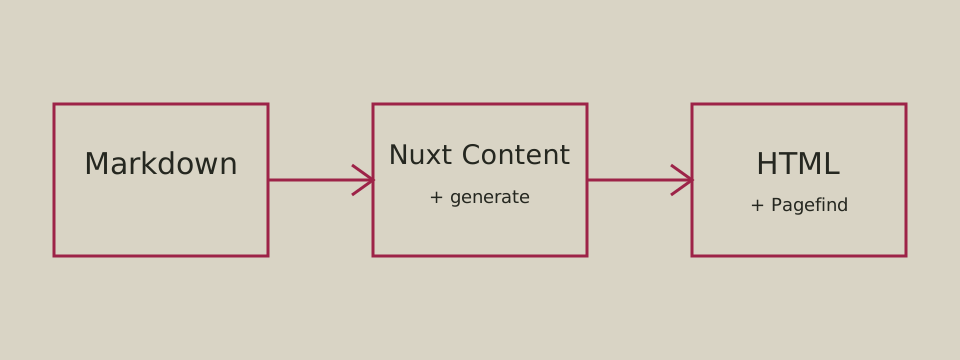
mermaid 围栏会在构建期变成静态 SVG。它必须提供 alt,也支持与块级图片相同的 caption、width、align 和 preview 属性。默认 color-scheme="auto" 会为浅色和深色页面生成对应图源。

图表源码应表达关系本身,不要在浏览器端依赖 Mermaid 运行时或手工嵌入 SVG。
TikZ 数学图
tikz 围栏同样在构建期生成静态 SVG,但必须包含完整的 \begin{document} 与 \end{document}。下面的示例使用灰色填充,因此固定为 color-scheme="light",让它在深色页面中仍保留浅色画布和足够的对比度。
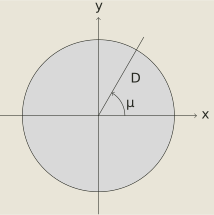
color-scheme 可取 auto、light 或 dark。自动模式会随页面主题切换;固定模式只生成一份带背景的 SVG,适合需要稳定纸张色或包含浅灰填充的图。打开可预览的 Mermaid 或 TikZ 图表灯箱后,可以复制实际用于渲染的围栏内部源码;复制内容不包含 Markdown 围栏和展示属性。
发布前检查
完成文章后,在本地至少执行一次内容校验:
npm run content:check
准备发布时,再运行完整检查与静态生成:
npm run typecheck
npm run test:unit
npm run generate
写作质量最终来自清晰的结构、准确的替代文本、可验证的代码和必要的上下文。Markdown 只是一种表达工具;读者真正需要的是一篇可以顺畅阅读、引用和复查的文章。
脚注
- Frontmatter 描述文章metadata,Markdown正文表达内容;搜索、订阅和页面组件会在构建阶段读取各自需要的信息。 ↩
评论
正在加载评论…